와이파이 목록에 5GHz 네트워크가 아예 보이지 않는다면, 공유기보다 먼저 의심할 곳은 무선 랜카드 자체입니다. 2.4GHz만 지원하는 단밴드 제품은 5GHz 신호를 받을 수 없어서 목록에 뜨지도 않습니다. 인텔도 자사 지원 문서에서 “모든 구형 인텔 무선 어댑터가 5GHz를 지원하는 것은 아니다”라고 밝히고 있습니다.
그래서 순서가 중요합니다. 어댑터 사양표의 지원 대역을 먼저 확인하고, 5GHz를 지원하는데도 안 잡힐 때 공유기 설정으로 넘어가는 것이 맞습니다. 이 글의 수치는 모두 2026년 10월 8일 기준으로 제조사 공식 사양과 USB-IF 규격 문서에서 확인한 값입니다.
무선 랜카드가 정확히 뭔가
데스크톱 본체에는 와이파이 수신 기능이 없는 경우가 많습니다. 메인보드에 유선 랜 포트만 있고 안테나 단자가 없으면 그렇습니다. 무선 랜카드는 이 자리를 메우는 부품이고, 꽂는 방식에 따라 크게 둘로 나뉩니다.
- USB형(동글) — USB 포트에 꽂습니다. 본체를 열 필요가 없고 노트북에도 그대로 씁니다.
- PCIe형 — 본체를 열고 메인보드 슬롯에 장착합니다. 안테나를 밖으로 빼서 세웁니다.
어느 쪽이든 운영체제가 장치를 인식해야 동작합니다. 드라이버를 따로 받아야 하는 제품과 꽂으면 바로 잡히는 제품이 섞여 있는데, 이 구조는 프린터 드라이버를 받아 무선으로 연결할 때와 같습니다.
5GHz가 목록에 아예 없을 때
가장 흔한 원인은 어댑터가 2.4GHz 전용이라는 것입니다. 널리 팔린 TP-Link TL-WN725N의 공식 사양을 보면 지원 규격은 “IEEE 802.11b, IEEE 802.11g, IEEE 802.11n”이고 주파수 대역은 “2.400-2.4835GHz” 하나뿐입니다. 속도는 11n 기준 최대 150Mbps, 인터페이스는 USB 2.0입니다. 이 제품을 꽂은 PC에서는 공유기를 어떻게 설정해도 5GHz 네트워크가 보이지 않습니다.
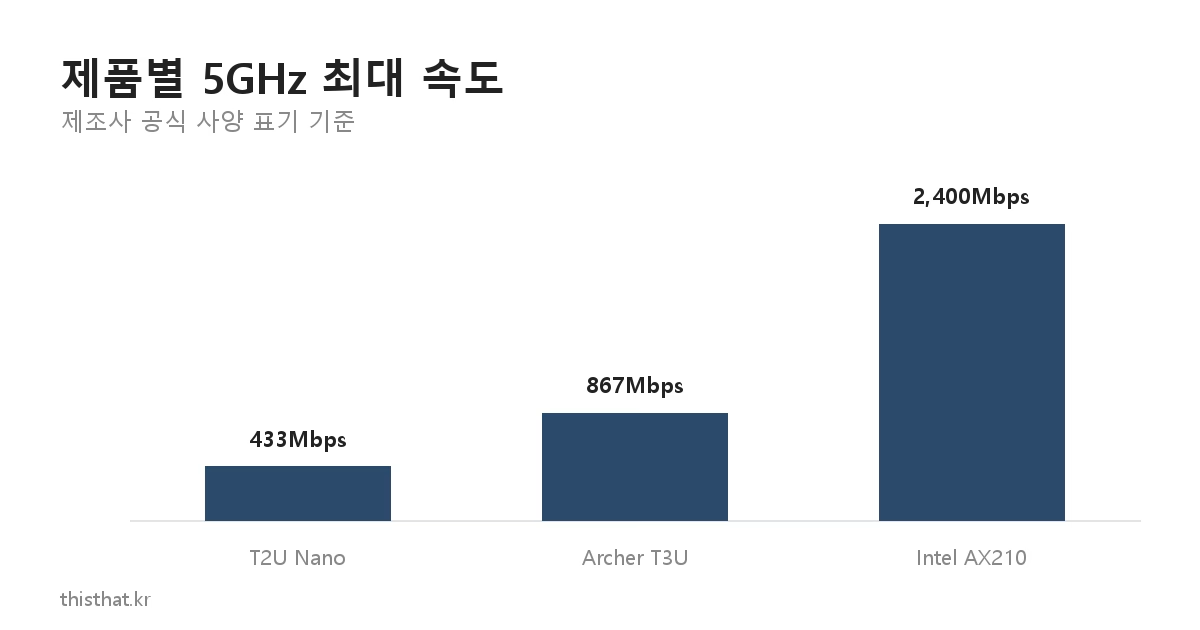
반대로 듀얼밴드 제품은 사양표가 대역별로 갈라져 있습니다. TP-Link Archer T3U는 5GHz에서 “IEEE 802.11ac, IEEE 802.11a, IEEE 802.11n”으로 최대 867Mbps, 2.4GHz에서 “IEEE 802.11n, IEEE 802.11g, IEEE 802.11b”로 최대 400Mbps라고 적혀 있습니다.
그래서 제품명의 규격 이름만 보고 대역을 넘겨짚지 말고, 사양표에 5GHz 항목이 따로 있는지를 보는 것이 확실합니다. 규격 이름은 같아도 제품마다 지원 대역이 다릅니다.
어댑터는 5GHz를 지원하는데도 안 보인다면
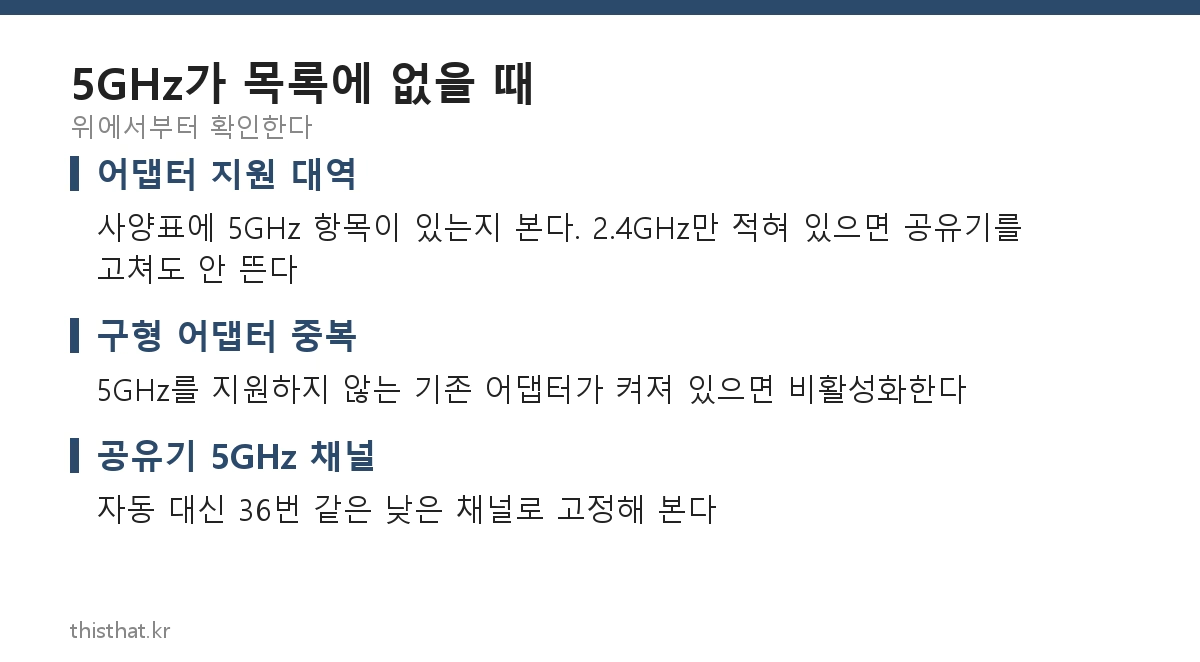
이때는 공유기 쪽입니다. TP-Link 공식 지원 문서는 세 가지를 점검하라고 안내합니다. 첫째, 5GHz를 지원하지 않는 구형 어댑터가 같은 PC에 설치돼 있으면 영향을 줄 수 있으니 장치 관리자에서 비활성화합니다. 둘째, 공유기의 5GHz 채널을 자동으로 두지 말고 36번으로 고정해 봅니다. 셋째, DFS의 영향을 받을 수 있습니다. DFS는 기상·항공 레이더와 겹치는 채널에서 전파를 피해 가도록 한 기능이라, 해당 채널에 묶여 있으면 검색이 늦거나 잡히지 않을 수 있습니다.
채널폭도 봐야 합니다. 인텔 문서에 따르면 “802.11a/b/g는 단일 20MHz 채널을 쓰고, 802.11n은 40MHz 채널을 쓸 수 있으며, 802.11ac Wave 1은 80MHz, Wave 2는 160MHz 채널을 허용”합니다. 다만 인텔은 “비중첩 채널 수가 제한적이라 2.4GHz 대역에서 40MHz 채널폭을 쓰는 것은 권장하지 않는다”고 못 박고 있습니다. 2.4GHz에서 속도를 욕심내면 오히려 끊김이 늘어납니다.
USB 동글은 어디서 막히나
5GHz가 잡히는데 속도가 기대만큼 안 나온다면 USB 규격을 봐야 합니다. USB-IF 공식 문서는 USB 2.0의 전송 속도를 “480Mb/s”로 규정합니다. USB 3.2는 “20Gbps, 10Gbps, 5Gbps 세 가지 전송 속도”를 규정합니다. 이 숫자가 어댑터 성능과 무관하게 먼저 걸리는 천장입니다.
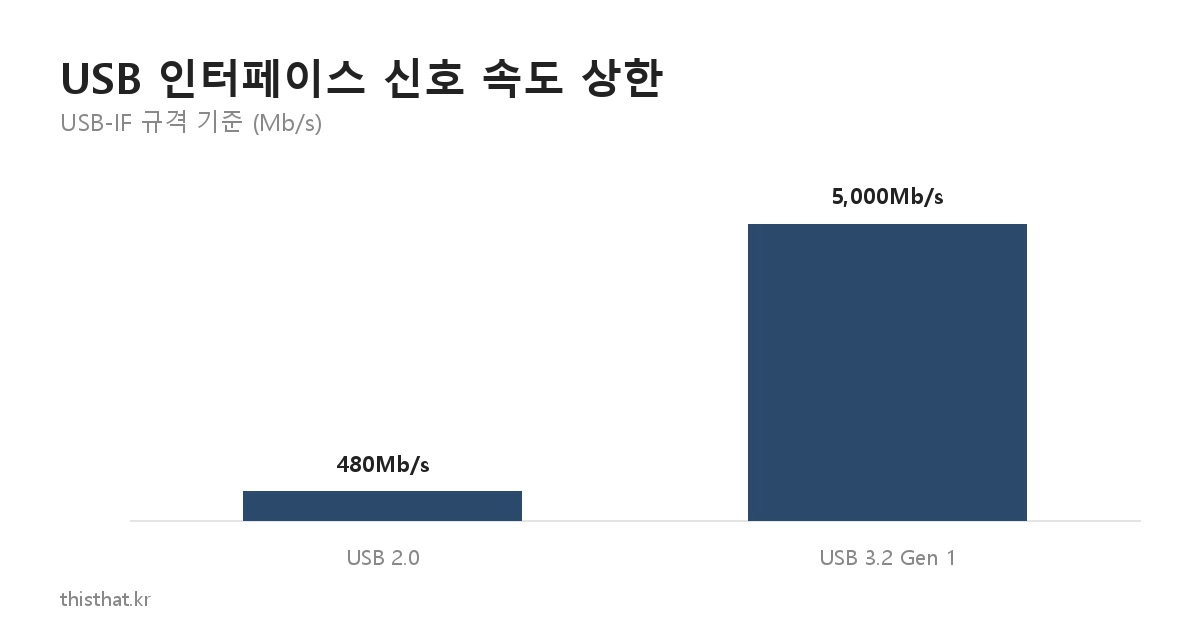
실제 제품으로 보면 분명해집니다. Archer T2U Nano는 5GHz 최대 433Mbps에 인터페이스가 USB 2.0입니다. 433Mbps는 480Mb/s 턱밑이라 여유가 거의 없습니다. 반면 5GHz 867Mbps를 내세운 Archer T3U는 인터페이스가 USB 3.0입니다. 867Mbps는 USB 2.0으로는 담을 수 없는 숫자이기 때문입니다.
| 제품 | 지원 대역 | 최대 속도 | 인터페이스 |
|---|---|---|---|
| TL-WN725N | 2.4GHz 전용 | 150Mbps | USB 2.0 |
| Archer T2U Nano | 2.4 / 5GHz | 200 / 433Mbps | USB 2.0 |
| Archer T3U | 2.4 / 5GHz | 400 / 867Mbps | USB 3.0 |
| Intel AX210 | 2.4 / 5 / 6GHz | 2.4Gbps | M.2 (PCIe) |
표기 속도가 인터페이스 상한에 먼저 잘리는 구조는 저장장치에서도 똑같이 벌어집니다. SSD 인클로저 속도가 스펙만큼 안 나오는 이유에서 다룬 PCIe 상한과 같은 이야기입니다. 부품이 아니라 통로가 속도를 정합니다.
USB형과 PCIe형 중 뭘 사야 하나
본체를 열 수 있는 데스크톱이라면 PCIe형이 유리합니다. USB 대역 제한이 없고 안테나를 책상 위로 빼 세울 수 있습니다. 인텔 Wi-Fi 6E AX210 공식 사양은 지원 대역 “2.4, 5, 6GHz (160MHz)”, 최대 속도 “2.4Gbps”, 스트림 “2×2”, 규격 “Wi-Fi 6E (802.11ax)”, 폼팩터 “M.2 2230, M.2 1216”, 블루투스 5.4입니다. 알리 등에서 파는 PCIe 카드 상당수가 이 AX210 모듈을 변환 보드에 얹은 형태입니다.
여기서 한 가지 짚을 것이 있습니다. 판매 페이지 제목에 흔히 붙는 “5374Mbps” 같은 숫자는 대역별 최대치를 모두 더한 값입니다. 인텔 공식 사양의 최대 속도는 2.4Gbps입니다. 한 번에 그 속도가 나온다는 뜻이 아닙니다.
노트북이거나 본체를 열기 싫다면 USB형이 답입니다. 대신 인터페이스가 USB 3.0 이상인 제품을 고르는 것이 핵심입니다. 아래는 2026년 10월 8일 기준 알리익스프레스에서 판매량이 많은 제품입니다. 가격은 조회 시점 기준이고 수시로 바뀝니다.
| 구분 | 제품 | 가격 | 판매량 |
|---|---|---|---|
| USB형 | FENVI WiFi 6 USB 3.0 듀얼밴드 동글 | 17,817원 | 1,984개 |
| USB형 | WiFi 6 블루투스 5.4 듀얼밴드 동글 | 10,794원 | 4,100개 |
| PCIe형 | FENVI 인텔 AX210 PCIe 카드 | 33,519원 | 2,421개 |
| PCIe형 | FENVI MT7922 PCIe 카드 | 25,863원 | 2,614개 |
원하는 사양이 표에 없으면 USB 무선 랜카드 검색 결과에서 지원 대역과 USB 규격을 직접 비교해 보는 편이 빠릅니다. 해외 직구 제품은 전압이나 규격이 국내와 맞는지 확인하는 습관이 필요한데, 이 점은 프리볼트 표기를 확인하는 법과 같은 맥락입니다.
다이소에서 파는 3,000원짜리는 어떤가
다이소몰에서도 USB 무선 랜카드를 팝니다. 2026년 10월 8일 기준으로 “액센 USB 무선 랜카드 ver2.0″이 3,000원, “KT USB 무선 랜카드 300 Mbps”가 5,000원입니다.
다만 상품 페이지에서 확인되는 정보가 제한적입니다. 액센 제품은 기술 규격이 “IEEE 802.11n”으로만 적혀 있고 지원 대역(2.4GHz인지 5GHz인지) 표기가 없습니다. KT 제품은 300Mbps라는 속도만 있고 802.11 규격이나 대역 표기가 없습니다. 즉 이 가격대 제품이 5GHz를 잡아 줄지는 페이지만 봐서는 알 수 없습니다.
당장 인터넷만 연결되면 되는 상황이라면 충분합니다. 하지만 “5GHz가 안 잡혀서” 사는 것이라면 포장이나 상세 페이지에서 5GHz 지원이 명시된 것을 확인하고 사야 합니다. 다이소 제품의 실물 사양 확인이 필요한 건 도난방지 스트랩을 고를 때와 마찬가지입니다.
6GHz(와이파이 6E·7)는 국내에서 되나
됩니다. 과학기술정보통신부는 2020년 10월 15일 5925~7125MHz 구간, 폭으로는 1.2GHz를 비면허 통신용으로 공급했습니다. 실내에서는 250mW 이하로 쓸 수 있습니다.
다만 어댑터가 6GHz를 받아야 의미가 있습니다. 인텔은 “인텔 Wi-Fi 6 제품은 와이파이 얼라이언스의 Wi-Fi 6 표준을 따르며 2.4GHz와 5GHz 대역에서 동작한다”고 밝히고, “이 장치들은 6GHz 대역용으로 설계되지 않았으며 6GHz는 Wi-Fi 6E와 Wi-Fi 7에서 쓰인다”고 덧붙입니다. Wi-Fi 6와 Wi-Fi 6E는 이름이 한 글자 차이지만 6GHz 지원 여부가 갈립니다. 공유기도 6GHz를 지원해야 하는 것은 물론입니다.
자주 묻는 질문
공유기는 5GHz를 쏘는데 PC에서만 안 보입니다.
어댑터 사양표에 5GHz 항목이 있는지 먼저 보십시오. 없으면 공유기 설정으로는 해결되지 않습니다.
USB 2.0 포트에 USB 3.0 동글을 꽂아도 되나요.
꽂히고 동작은 합니다. 다만 속도는 USB 2.0의 480Mb/s 상한을 따라갑니다. 본체 뒷면의 파란색 포트(USB 3.0 계열)에 꽂는 편이 낫습니다.
상품명의 1800Mbps, 5374Mbps는 실제로 나오나요.
대역별 최대치를 더한 표기입니다. 인텔 AX210의 공식 최대 속도는 2.4Gbps이고, 한 대역에서 그만큼 나온다는 뜻도 아닙니다. 실제 속도는 공유기, 거리, 채널폭에 따라 달라집니다.
연결은 되는데 자꾸 끊깁니다.
2.4GHz에서 40MHz 채널폭을 쓰고 있다면 20MHz로 낮춰 보십시오. 인텔은 비중첩 채널이 부족하다는 이유로 2.4GHz 40MHz를 권장하지 않습니다.
PCIe 카드는 꼭 본체를 열어야 하나요.
네. 메인보드 슬롯에 장착하는 방식이라 열어야 합니다. 열기 어렵거나 노트북이면 USB 3.0 이상 동글이 현실적인 선택입니다.
핵심 3줄 요약
- 5GHz가 목록에 아예 없으면 대부분 어댑터가 2.4GHz 전용입니다. 공유기보다 사양표의 지원 대역을 먼저 보십시오.
- USB 2.0은 480Mb/s가 천장입니다. 5GHz 867Mbps급을 쓰려면 인터페이스가 USB 3.0 이상인 제품이어야 합니다.
- 6GHz는 국내에서 2020년 10월부터 쓸 수 있지만, Wi-Fi 6가 아니라 Wi-Fi 6E 이상 어댑터여야 잡힙니다.
수치는 2026년 10월 8일 기준 USB-IF 규격 문서, 인텔·TP-Link 공식 제품 사양, 과학기술정보통신부 발표에서 확인한 값입니다. 제품 가격은 조회 시점 기준이며 수시로 바뀝니다.
이 포스팅은 제휴 활동의 일환으로 수수료를 제공받을 수 있습니다.