
SSD 인클로저는 안에 넣은 NVMe SSD의 속도를 그대로 내주지 않습니다. 병목이 두 군데 따로 있기 때문입니다. 하나는 케이블로 연결되는 링크 규격(USB 3.2 / 썬더볼트 4 / 썬더볼트 5)이고, 다른 하나는 그 링크 안에서 저장장치에 실제로 배정되는 PCIe 터널입니다.
이 둘이 다릅니다. 인텔 공식 사양을 보면 썬더볼트 5는 양방향 80Gbps인데 PCIe는 64Gbps고, 썬더볼트 4는 최소 40Gbps인데 PCIe는 32Gbps입니다. 즉 “80Gbps 인클로저”를 샀어도 SSD가 쓸 수 있는 통로는 64Gbps입니다. 여기에 SSD 자체 상한과 발열까지 겹치면, 체감 속도는 상자에 적힌 숫자보다 늘 낮습니다.

SSD 인클로저가 뭔가
노트북이나 데스크톱 안에 꽂는 M.2 NVMe SSD를 외장 드라이브로 쓰게 해주는 빈 케이스입니다. SSD는 따로 사서 직접 끼웁니다. 완제품 외장 SSD를 사는 것보다 저렴하고, 노트북을 업그레이드하고 남은 SSD를 재활용할 수 있어서 쓰는 사람이 많습니다.
반대로 완제품과 달리 조합을 직접 맞춰야 한다는 부담이 있습니다. 인클로저 규격, SSD 규격, 케이블, 컴퓨터 포트 네 가지가 모두 같은 급이어야 제 속도가 납니다. 하나라도 아래 세대면 그 세대에서 멈춥니다.
왜 스펙 속도가 안 나오나 — 병목은 네 곳이다
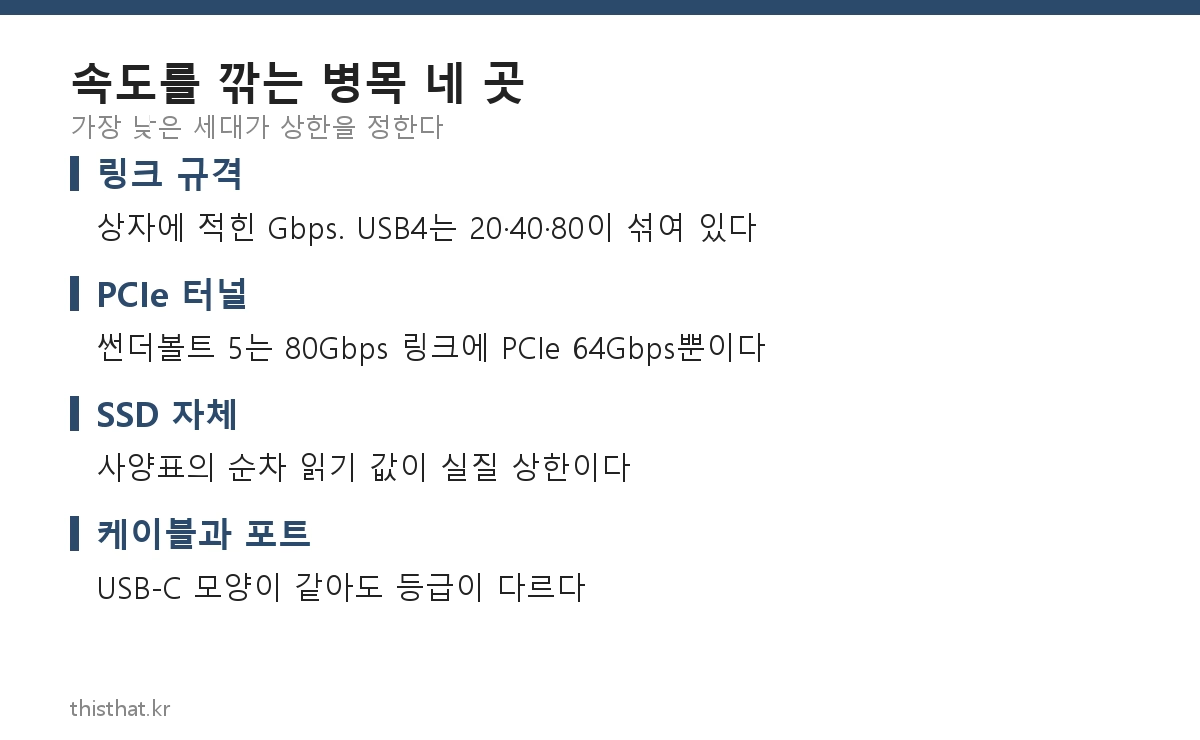
첫째, 링크 규격보다 PCIe 터널이 작습니다. 인텔 공식 썬더볼트 페이지는 썬더볼트 5를 “up to 80 Gbps bidirectional bandwidth”로 적으면서, PCIe 항목은 따로 “PCIe: 64 Gbps”라고 명시합니다. 80Gbps는 영상·네트워크·저장장치가 나눠 쓰는 전체 대역폭이고, 저장장치 몫은 64Gbps라는 뜻입니다. 썬더볼트 4도 같은 구조로 40Gbps 링크에 PCIe 32Gbps입니다.
둘째, SSD 자체 상한입니다. 인클로저가 아무리 빨라도 안에 넣은 SSD가 더 느리면 거기서 끝납니다. SSD 제품 사양표의 “순차 읽기” 값을 먼저 확인하세요. 그 값이 인클로저 상한보다 낮으면, 더 빠른 인클로저를 사도 숫자가 오르지 않습니다.
셋째, 케이블입니다. USB-IF 공식 USB4 안내는 80Gbps 동작 조건을 “up to 80 Gbps operation over 80 Gbps certified cables”로 적어 두었습니다. 인증 케이블이라는 조건이 붙어 있습니다. 모양이 같은 USB-C라도 충전 전용이거나 아래 세대 케이블이면 그만큼만 나옵니다.
넷째, 컴퓨터 포트입니다. 노트북 포트가 USB 3.2 Gen 2(10Gbps)인데 썬더볼트 5 인클로저를 꽂으면 10Gbps로 동작합니다. 포트 옆 번개 표시와 숫자를 확인하는 게 먼저입니다.
규격별 상한은 얼마인가
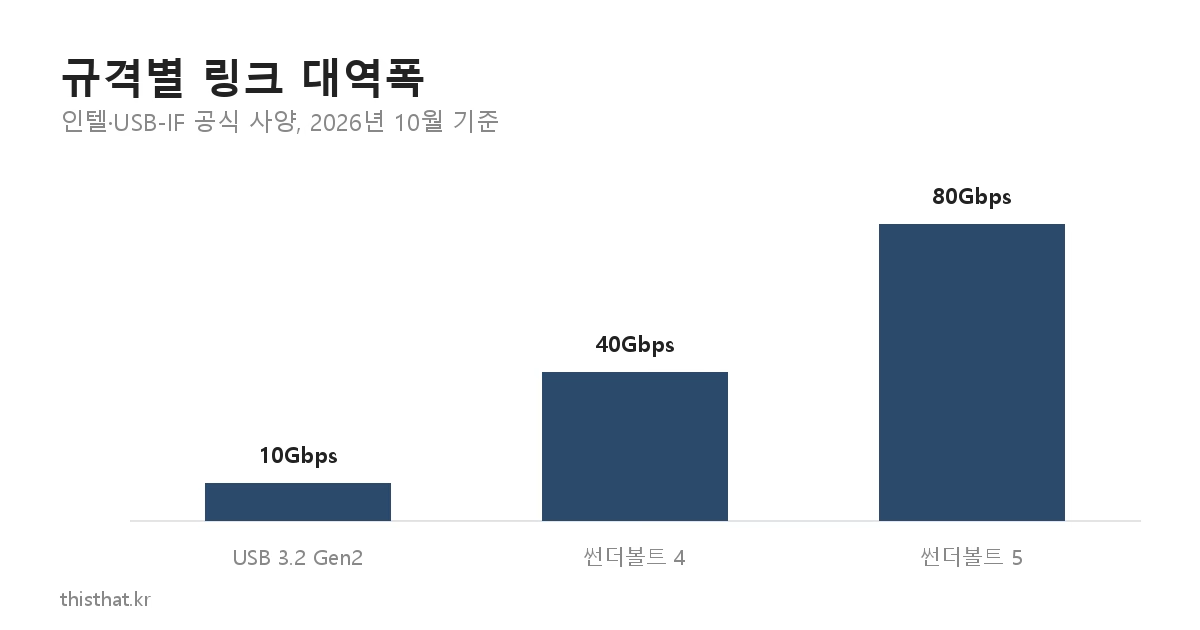
아래 표의 Gbps는 공식 발표값이고, GB/s는 8로 나눈 이론값입니다. 프로토콜 오버헤드를 빼지 않은 숫자라서 실측은 이보다 낮습니다.
| 규격 | 링크 대역폭 | 저장장치용 PCIe 대역폭 | PCIe 이론 환산 |
|---|---|---|---|
| USB 3.2 Gen 2 | 10Gbps | – | 약 1.2GB/s |
| 썬더볼트 4 | 40Gbps(최소 요구값) | 32Gbps | 약 4GB/s |
| USB4 | 최대 80Gbps | – | – |
| 썬더볼트 5 | 80Gbps 양방향 | 64Gbps | 약 8GB/s |
USB4는 인텔이 기여한 썬더볼트 프로토콜 사양을 토대로 만든 규격이라, 썬더볼트 3·USB 3.2·USB 2.0과 하위호환됩니다. 다만 USB4 인클로저는 제품에 따라 20Gbps, 40Gbps, 80Gbps가 섞여 있으니 상자에 적힌 숫자를 그대로 읽어야 합니다. “USB4 지원”만 보고 80Gbps라고 생각하면 안 됩니다.
썬더볼트 5에는 Bandwidth Boost가 있는데, 인텔은 이를 “Bandwidth Boost up to 120Gbps with 40 Gbps for downstream bandwidth”로 설명합니다. 상향 120Gbps는 고해상도 모니터용이고 저장장치 속도와는 다른 이야기입니다. 외장 SSD에 120Gbps가 붙는 것으로 읽으면 오해입니다.
발열이 속도를 더 깎는다
NVMe SSD는 작은 금속 상자 안에서 공기 흐름 없이 돌아갑니다. 큰 파일을 길게 복사하면 온도가 올라가고, 일정 선을 넘으면 SSD가 스스로 속도를 낮춥니다. 처음 몇 초는 빠르다가 뚝 떨어지는 패턴이 이것입니다.
그래서 40Gbps 이상 인클로저는 알루미늄 바디에 방열 패드를 넣거나 작은 팬을 달아서 나옵니다. 짧은 파일만 옮기는 용도라면 큰 차이가 없지만, 영상 편집 원본처럼 수십 기가를 연속으로 쓰는 용도면 방열 구조를 보고 골라야 합니다. 구체적인 온도와 하락폭은 제품·SSD 조합마다 달라서 일반화하기 어렵습니다.
맥북에 쓸 때 다른 점이 있나
맥북의 썬더볼트 포트도 같은 규칙을 따릅니다. 인텔 공식 사양은 썬더볼트 4·5 모두 “Full USB4 specification compliance required”라고 적고 있어서, USB4 인클로저는 썬더볼트 포트에 꽂아도 동작합니다.
포맷이 오히려 더 흔한 문제입니다. 맥과 윈도를 번갈아 쓸 계획이면 포맷 방식을 미리 정해두는 편이 낫습니다. 맥 전용이면 APFS, 양쪽을 쓸 거면 exFAT가 무난합니다.
고를 때 확인할 것
- 내 컴퓨터 포트 세대 — 포트가 10Gbps면 비싼 인클로저가 값을 못 합니다
- 넣을 SSD의 순차 읽기 값 — 사양표 숫자가 실질 상한입니다
- 인클로저에 적힌 Gbps 숫자 — “USB4 지원”이 아니라 20/40/80 중 어느 쪽인지
- 케이블 — 인클로저에 동봉된 케이블의 등급. 따로 살 거면 인증 표기를 봅니다
- 방열 — 알루미늄 바디·방열 패드·팬 여부
- SSD 크기 — 2280이 표준입니다. 2230·2242 같은 짧은 규격은 지원 여부를 확인하세요
규격 숫자를 먼저 계산하고 사는 습관은 직구 전반에 도움이 됩니다. 보조배터리를 살 때 Wh를 먼저 계산해야 하는 이유도 같은 이야기고, 해외에서 쓸 가전의 프리볼트 표기를 확인하는 법도 제품에 적힌 숫자를 읽는 연습입니다. 중고로 살 거라면 애플워치 중고 구매 전 확인 목록처럼 모델 구분을 먼저 해두는 게 안전합니다.
지금 많이 팔리는 인클로저
2026년 10월 4일 알리익스프레스 조회 기준, 판매량 순으로 본 제품입니다. 가격은 수시로 바뀝니다.
| 상품 | 규격 | 가격 | 판매량 |
|---|---|---|---|
| ORICO M.2 NVMe·SATA 겸용 인클로저 (공구 불필요) | 10Gbps | 15,549원 | 1,054개 |
| M.2 NVMe·SATA 듀얼 프로토콜 SSD 케이스 | USB 3.1급 | 11,481원 | 559개 |
| ORICO USB4 40Gbps M.2 인클로저 (냉각 팬 포함) | 40Gbps | 76,455원 | 629개 |
10Gbps 제품이 가장 많이 팔리는 이유는 단순합니다. 대부분의 노트북 USB-C 포트가 그 급이고, 문서·사진 백업 용도라면 그 이상이 필요 없기 때문입니다. 40Gbps 이상은 영상 편집처럼 큰 파일을 연속으로 다룰 때 값을 합니다. 원하는 규격이 없으면 NVMe 인클로저 검색 결과나 컴퓨터·오피스 카테고리에서 더 찾아볼 수 있습니다.
자주 묻는 질문
썬더볼트 5 인클로저를 사면 80Gbps가 나오나요?
저장장치에는 안 나옵니다. 인텔 공식 사양에서 썬더볼트 5의 PCIe 대역폭은 64Gbps입니다. 80Gbps는 영상·네트워크까지 합친 전체 링크 대역폭입니다.
USB4 인클로저와 썬더볼트 인클로저는 다른 건가요?
USB4는 인텔이 기여한 썬더볼트 프로토콜 사양을 토대로 만들어졌고, 인텔은 썬더볼트 4·5가 USB4 규격을 완전히 준수해야 한다고 명시합니다. 실무상으로는 서로 꽂힙니다. 다만 USB4는 20·40·80Gbps 제품이 섞여 있어서 숫자를 직접 확인해야 합니다.
SSD는 비싼 걸 넣는 게 좋나요?
포트와 인클로저가 10Gbps급이면 비싼 SSD를 넣어도 차이가 안 납니다. 셋 중 가장 낮은 세대가 상한을 정합니다.
속도가 갑자기 떨어지는데 고장인가요?
큰 파일을 길게 복사할 때 떨어지는 것은 발열로 인한 속도 조절일 가능성이 큽니다. 금속 바디나 팬이 있는 제품으로 바꾸면 완화됩니다.
케이블은 아무거나 써도 되나요?
안 됩니다. USB-IF는 80Gbps 동작에 80Gbps 인증 케이블을 전제로 합니다. 모양이 같은 USB-C라도 등급이 다릅니다.
핵심 3줄
- 인클로저의 링크 대역폭과 저장장치용 PCIe 대역폭은 다릅니다. 썬더볼트 5는 80Gbps 링크에 PCIe 64Gbps, 썬더볼트 4는 40Gbps 링크에 PCIe 32Gbps입니다(인텔 공식 사양).
- 포트·인클로저·SSD·케이블 넷 중 가장 낮은 세대가 실제 속도를 정합니다. 하나만 올려도 숫자는 안 오릅니다.
- 큰 파일을 연속으로 쓸 거면 방열 구조를 보고, 아니면 10Gbps급으로 충분합니다.
이 포스팅은 제휴 활동의 일환으로 수수료를 제공받을 수 있습니다.